
ComfyUI_MiniMaxH3_Director
扩展介绍
ComfyUI MiniMax H3 Director
基于 ComfyUI 官方 MiniMax-H3 的多段音视频导演台插件。仓库地址:AIMixer/ComfyUI_MiniMaxH3_Director
功能介绍
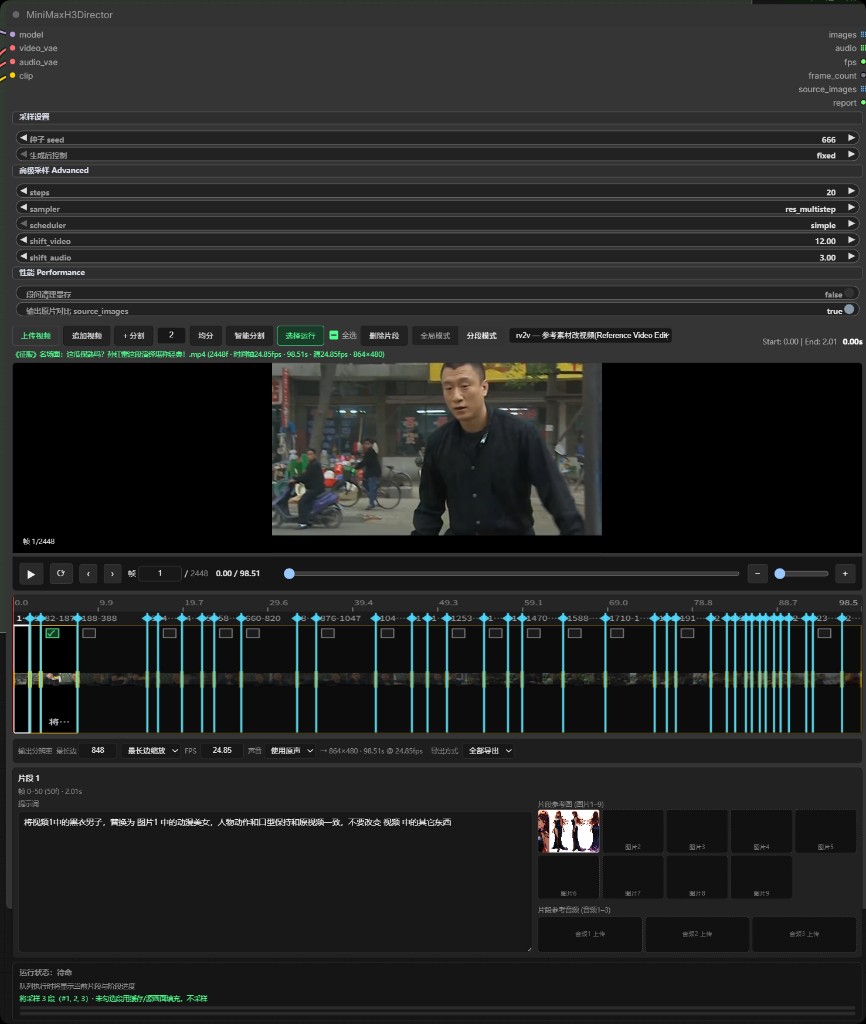
MiniMaxH3Director 是面向长视频、多段生成的 MiniMax H3 导演台节点,把分段计划、条件编码、采样解码和导出整合在一个节点里。底层走官方 MiniMaxH3ImageToVideo / MiniMaxH3ReferenceToVideo + MiniMaxH3SigmaShift + KSampler + AV 分离解码链路,原生输出立体声音频。
核心能力
功能 | 说明 |
|---|
多段时间轴 | 节点内上传视频,支持切分、均分、智能分镜分割(PySceneDetect)、追加;分割点可选中删除;可视化时间轴预览每段范围与缩略图 |
多任务模式 |
|
首尾帧 (fl2v) | 独立首尾帧时间轴:多组关键帧、「添加一组」可只写提示词(文生)、或上传首帧和/或尾帧(官方支持只传尾帧);开「段间引导」并勾「引用上段」时,空组用上一段末尾 N 帧做运动/音频衔接;拖缘调时长;支持「选择运行」只跑部分组 |
参考素材组 (r2v) | fl2v 式分组 UI:上方「公共参数」共享参考图/音频与公共提示词(与每组提示词拼接);每组可再挂图片1–9 / 音频1–3 / 视频1–3;提示词用 |
源视频编辑 (v2v / rv2v) | Bernini 风格源视频时间轴;每段源画面自动绑定 |
选择运行 | 开启后只采样勾选的片段/素材组;未勾选段可用缓存或源画面填充(全部导出时) |
外部多组接线 |
|
原生立体声音频 | 与画面同次采样生成; |
段间引导 | 默认关闭;多段 |
二采 / 放大 (Refine) | 外接 MiniMax H3 Director Refine 到导演台 |
运行报告 |
|
参考音频槽可直接选择已有视频,或从本地选择音频/视频;视频会立即提取首条音轨为 FLAC,结果直接保存到 input/。本地视频只在临时目录中用于提取,不会作为视频素材保存。音频沿用 ComfyUI 现有上传规则:同名同内容直接复用,同名不同内容自动添加序号且不会覆盖;当前素材组也不会重复添加同一路径。
输入 / 输出
输入: model → video_vae → audio_vae → clip
可选: i2v_groups(Image to Video 多组)/ r2v_groups(Reference to Video 多组)/ refine(MiniMax H3 Director Refine)
输出: images → audio → fps → frame_count → source_images → report → images_pre_refine
CLIP Loader 的 type 必须选 minimax(Qwen3-VL)。t2v/i2v/fl2v用 fl2va UNET;r2v/v2v/rv2v用 ref2va UNET。
输出原片到 source_images 只填充独立的 source_images 输出,不会改变主 images。请将 source_images 另接预览或视频合成节点查看;解码失败时运行报告会明确说明,并输出灰色占位而不会冒充生成画面。
安装
方法一:手动安装(标准方式)
cd ComfyUI/custom_nodes
git clone https://github.com/AIMixer/ComfyUI_MiniMaxH3_Director.git
pip install -r ComfyUI_MiniMaxH3_Director/requirements.txt
重启 ComfyUI。
方法二:ComfyUI Manager
- 打开 ComfyUI Manager
- 选择 Install via Git URL
- 填入
https://github.com/AIMixer/ComfyUI_MiniMaxH3_Director.git并安装 - 重启 ComfyUI
模型与工作流下载
完整资源包(MiniMax H3 模型权重 + 示例 JSON 工作流)见:
Comfyit 搅拌站 · 文章 506:MiniMax H3 模型和工作流
下载后将 models/ 合并到 ComfyUI/models/,JSON 工作流拖入 ComfyUI 即可。
也可参考:
- Hugging Face: Comfy-Org/MiniMax-H3
- ComfyUI 文档: MiniMax H3 工作流示例
本仓库自带示例:example_workflows/
工作流 | task_type | UNET | 说明 |
|---|---|---|---|
| t2v | fl2va | 文生音视频 |
| fl2v | fl2va | 首尾帧(「添加一组」) |
| r2v | ref2va | 参考改视频素材组 |
| v2v | ref2va | 源视频时间轴编辑 |
| rv2v | ref2va | 源视频 + 参考图/音频 |
| fl2v | fl2va | 外部 Group×2 → Combine → |
| r2v | ref2va | 外部 Group×N → Combine → |
| r2v | ref2va | 外接 Refine 二采(SIGMAS + H3 latent); |
推荐模型文件
用途 | 文件名 | 目录 |
|---|---|---|
UNET (t2v / i2v / fl2v) |
|
|
UNET (r2v / v2v / rv2v) |
|
|
CLIP |
|
|
Video VAE |
|
|
Audio VAE |
|
|
快速开始
- 确认 ComfyUI ≥ 0.30.0,已能加载官方 MiniMax H3 节点
- 从 文章 506 或本仓库
example_workflows/加载示例 - 连接 UNET / CLIP / video_vae / audio_vae,在导演台 UI 内编辑时间轴与提示词后 Queue
视频教程: B 站合集 · 插件使用教程
默认采样参数
- 画布默认 0.4MP 16:9(864×480),5 秒 / 124 帧 @ 24 fps(17k+5 网格)
- 25 steps,
res_multistep+simple,CFG 1.0 - Sigma shift:video 12 / audio 3
首尾帧 fl2v 用法摘要
- 任务类型选 「首尾帧生视频 (fl2v)」
- 点击「添加一组」:可只写提示词(文生);或上传首帧和/或尾帧(可只传尾帧;仅首帧=图生)
- 多组时打开「段间引导」并勾「引用上段」,空组会用上一段末尾 N 帧(上下文帧数,默认 22)引导衔接
- 在镜卡片或时间轴上调整时长;提示词写中间运动 / 镜头 / 过渡
- Queue 生成;多组可勾选「选择运行」只跑部分组
参考主体 r2v 用法摘要
- 任务类型选 「参考主体生视频 (r2v)」(需 ref2va UNET + audio_vae)
- 点击 「启用公共参数」 展开面板(默认折叠/关闭);上传共用参考图/音频并写公共提示词(如角色锁定 /
subject_definitions);启用后会与每组提示词拼接 - 点击「添加素材组」;每组写分镜提示词,可按需再挂本组独有素材(同槽位覆盖公共素材)
- 提示词中用
<Picture N>/<Video K>/<Audio J>,或输入@(启用公共参数时可引用公共 + 本组素材) - 时间轴可预览各组时长与缩略图;「选择运行」与素材组勾选同步
源视频 v2v / rv2v 用法摘要
- 选 v2v 或 rv2v,上传源视频并分段(切分 / 均分 / 智能分割)
- 每段写提示词;系统自动将源片段绑定为
<Video 1> rv2v可额外上传参考图 / 参考音频;声音模式可选生成 / 原声 / 静音
二采 / 放大 Refine 用法摘要
- 添加 MiniMax H3 Director Refine,把
refine接到导演台refine口。不接则仍是原来的一采 mode=refine:同分辨率再采一遍(精修)。mode=upscale:先放大到目标画布再二采。mode=latent_upscale:只放大 H3 视频 latent,不再二采。分辨率控件在upscale/latent_upscale时显示(可跟随导演台、按比例+百万像素,或自定义宽高)。导演台是一采分辨率,Refine 目标才是放大后的宽高passes:精修次数,默认 1、最多 9999。upscale只在第 1 次放大,后面都是同分辨率精修;latent_upscale不二采- 可选接
refine_model(二采 UNET);不接则用导演台主模型。适合一采挂 Turbo LoRA、二采卸掉或换另一套 - 导演台
images是二采后成片;images_pre_refine是一采、放大前的画面,便于对比。source_images仍是时间轴原片,不是一采结果。开启confirm_first_pass后,首次 Queue 只输出images_pre_refine并阻断主images下游保存;再次 Queue 命中缓存并完成二采后,images才输出 - 二采用 SIGMAS:把
BasicScheduler或ManualSigmas接到 Refine 的sigmas口 - fl2v 默认跳过二采(保护钉死的首尾帧);关掉 Refine 上的
skip_fl2v才会采 upscale默认h3_latent:在 Refine 节点里选 3D 权重(upscale_method下方下拉框;mode=latent_upscale时同样出现)。权重放ComfyUI/models/latent_upscale_models/。lanczos可另接upscale_model(RealESRGAN 等),不接则纯插值;也可改nvidia_rtx_vsr- 「分段导出」且
passes>1时,每轮会另落seg_XXXX_pN.mp4;「全部导出」只出一采和终稿
示例:example_workflows/minimax_h3_director_二采_加速.json
外部多组接线(第三方节点接入)
对齐官网两个 conditioning 节点,把扩写 / 抠图 / Load Video 等处理结果以多组形式送进导演台:
- 添加
MiniMax H3 Director Group (Image to Video)或(Reference to Video) - 按组接线:
prompt/duration_sec;I2V 系接first_frame/last_frame(无帧=t2v,仅首=i2v,仅尾或首+尾=fl2v);R2V 为 Autogrow(同官方 Reference to Video):接图/视频/音频会自动多出空口(图≤9、视频≤3、音频≤3)。输出宽高在导演台统一设置 - 多组:用
Director Groups Combine(Autogrow:接满最后一个口会自动多出新口,同官方 Reference to Video)→ 导演台i2v_groups/r2v_groups;单组可直接把group连到导演台 - 导演台
task_type与口一致(t2v/i2v/fl2v ↔i2v_groups;r2v ↔r2v_groups);不要两口同时连接 - 连接后执行以图中接线为准(外部优先);UI 卡片变淡,仍可用「选择运行」按组序勾选
作者与交流
| |
|---|---|
维护者 | |
本仓库 | |
姊妹插件 | |
作者 QQ | 3697688140 |
B 站 | |
插件教程 | |
QQ 交流群 | 551482703 · 425064221 · 559826331 |
Comfyit 搅拌站 |
- Comfy-Org / ComfyUI — 官方 MiniMax H3 支持
- MiniMax-AI — MiniMax H3 模型
- Comfy-Org/MiniMax-H3 — 权重与文档
- NikoDemon80/ComfyUI-H3-Motion-Context — 段间运动/音频续拍思路参考
- LBH-123-AI/Comfyui_Minimax_h3_latent_Upscaler — H3 3D latent 放大架构与权重格式参考